در این مطلب از همراه رایانه، میخواهیم نحوهٔ بایگانی کردن پیامها در روبیکا را به شما آموزش دهیم. اگر دوست دارید با این امکان جدید روبیکا آشنا شوید، پیشنهاد میکنیم این مطلب را تا پایان دنبال کنید.
برای تماس با پشتیبانی روبیکا، روی عبارت «پشتیبانی روبیکا» ضربه بزنید.
توصیه میکنیم حتماً مقاله آموزش حذف حساب کاربری روبیکا را مطالعه کنید.
همچنین، برنامهٔ روبیکا این امکان را فراهم کرده است که بتوانید پیامها را بدون سین خوردن مشاهده کنید. برای یادگیری این ویژگی، کافی است روی لینک «خواندن پیام بدون سین کردن» کلیک کنید.
اطلاعات جامعتری در مورد این موضوع را در مشکل حذف نشدن اکانت روبیکا پیدا کنید.
کاربران عزیز روبیکا، تا انتهای این آموزش با ما همراه باشید…
برای یادگیری پیشرفته، به مشکل ارسال نشدن عکس و فیلم در روبیکا مراجعه کنید.
قابلیت بایگانی کردن پیام در روبیکا
همانطور که میدانید، روبیکا یک برنامهی داخلی است. این اپلیکیشن امکانات مختلفی را برای راحتی کاربران خود فراهم کرده است. یکی از این قابلیتها، امکان بایگانی کردن پیامها در روبیکا است.
امکان ذخیرهسازی گفتوگوها در روبیکا
این موضوع را بهتر بشناسید با مطالعه کد ورود به روبیکا.
توصیه میکنیم حتماً مقاله مشکل پخش نشدن مخاطبین در روبیکا را مطالعه کنید.
گاهی ممکن است به دلایلی بخواهید یک گفتوگو را از دید دیگران مخفی نگه دارید. روبیکا این امکان را برای شما فراهم کرده تا بتوانید مکالمات خود را بایگانی کنید. با این کار، مخاطب مورد نظر شما از لیست گفتوگوهای معمولی حذف میشود، اما بدون آنکه دیگران متوجه شوند. این ویژگی برای کسانی که میخواهند به صورت خصوصی با دوستان خود در ارتباط باشند، بسیار مناسب است.
این موضوع را بهتر بشناسید با مطالعه رفع مسدودی روبیکا.
برای استفاده از این قابلیت، کافی است مراحل زیر را به ترتیب و با دقت انجام دهید تا به مشکل برنخورید.
کلیپ آموزشی بایگانی کردن پیام روبیکا
تماشای این ویدئو برای تمام کسانی که میخواهند از قابلیت تازه روبیکا بهره ببرند، ضروری است.
اگر به هر دلیلی نتوانستید ویدئو را ببینید، میتوانید از آموزش گامبهگام و تصویری که در ادامه آمده استفاده کنید.
آموزش تصویری بایگانی کردن پیام روبیکا
همانطور که در بخش قبلی اشاره کردیم، این ویژگی جدید میتواند خواسته بسیاری از شما کاربران عزیز روبیکا را برآورده کند.
راهنمای مرحلهبهمرحله برای بایگانی کردن چت در روبیکا
برای استفاده از این امکان، ابتدا اپلیکیشن روبیکا را روی گوشی خود باز کنید. بعد از ورود به برنامه، به بخش پیامها بروید و یکی از گفتوگوهای خود را انتخاب کنید. حالا در بالای صفحه، چند نماد مختلف میبینید. روی سه نقطه که در سمت چپ قرار دارد کلیک کنید. سپس از میان گزینههایی که نمایش داده میشود، «بایگانی» را انتخاب کنید.
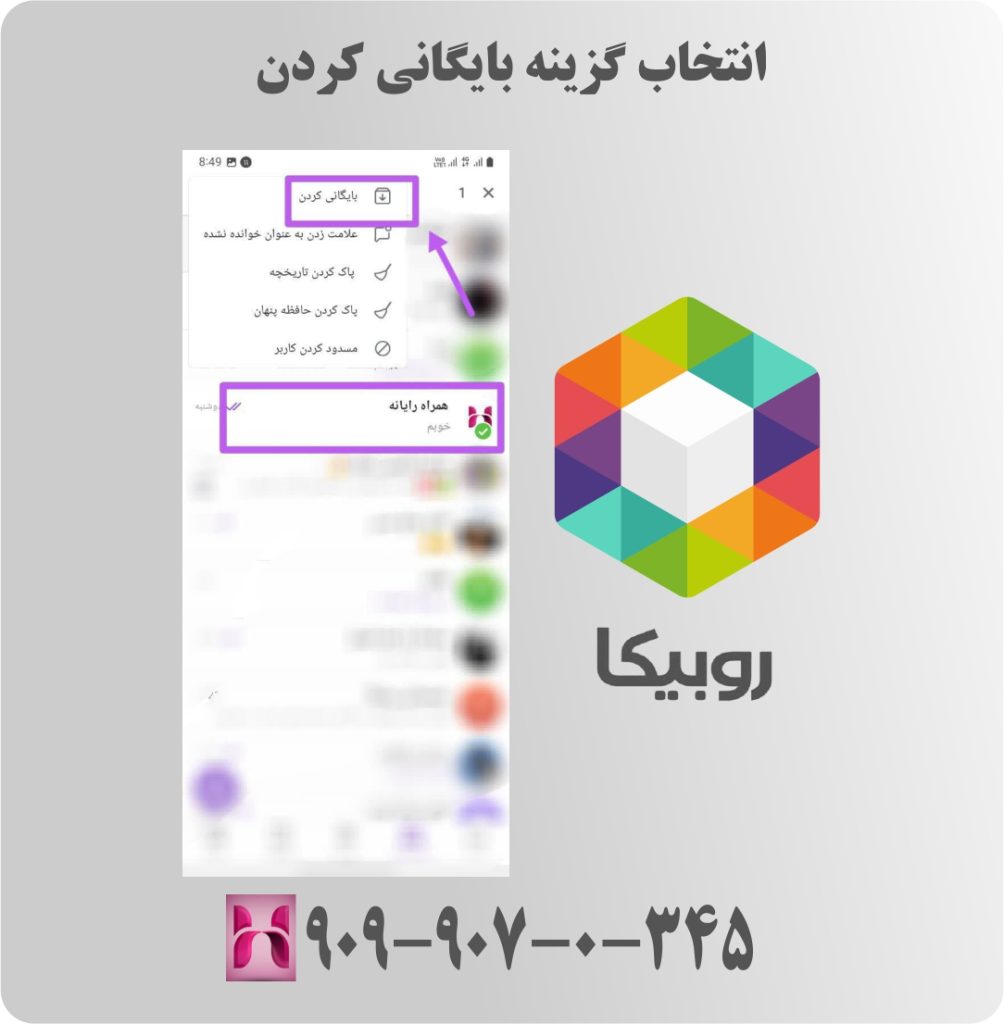
وقتی مخاطب خود را بایگانی میکنید، او در بخش بایگانی پنهان میشود. گفتگوهای بایگانی شده به طور خودکار در بالای صفحه قرار میگیرند. اگر میخواهید آنها را از این حالت خارج کنید، کافی است روی گزینه «گفتگوهای بایگانی شده» فشار داده و نگه دارید، سپس گزینه «پنهان کردن در بالای صفحه» را انتخاب کنید.
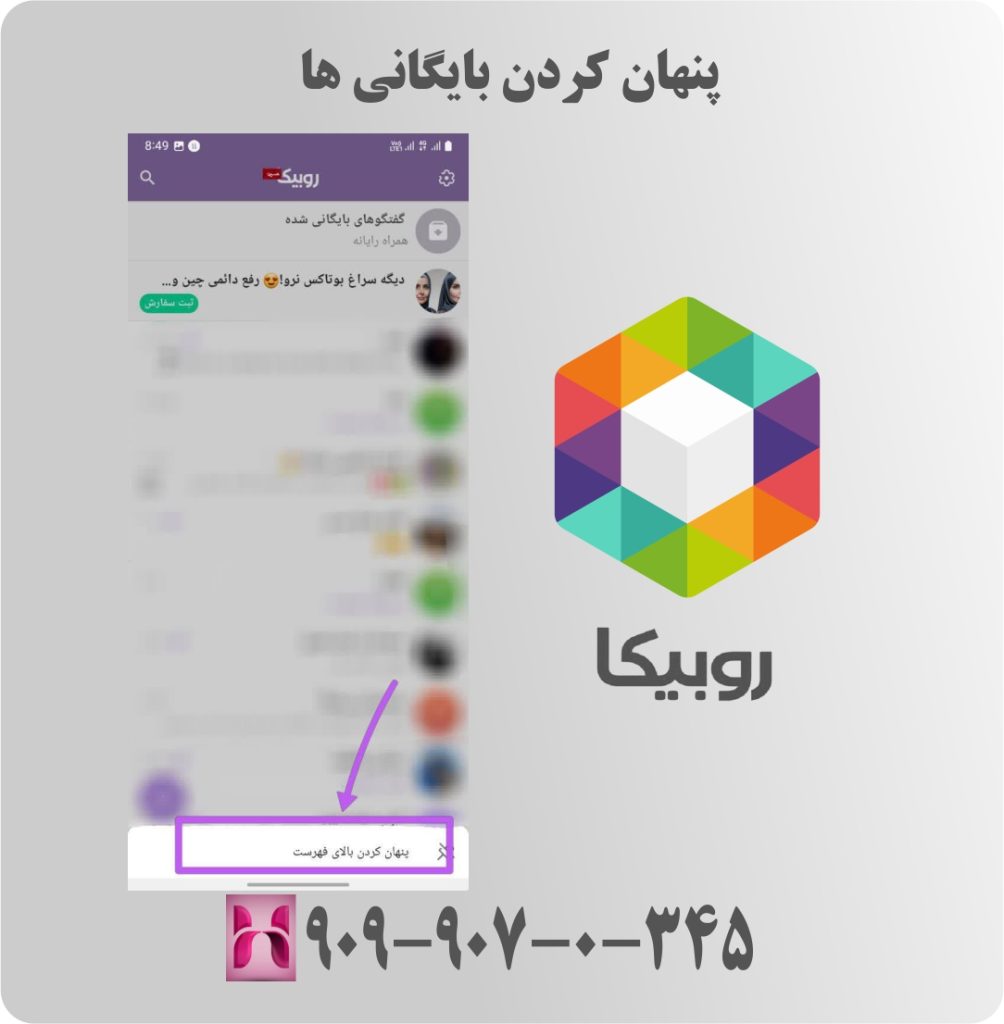
مخفی کردن بخش گفتگوهای ذخیره شده
در حال حاضر، قسمت گفتگوهای بایگانیشده در بالای صفحه مخفی است. برای دیدن این پیامهای مخفی، انگشت خود را از قسمت بالای صفحه به سمت پایین بکشید. با این کار، لیست گفتگوهای بایگانی شده ظاهر میشود. حالا میتوانید روی هرکدام که میخواهید کلیک کنید تا محتوای آن را ببینید.
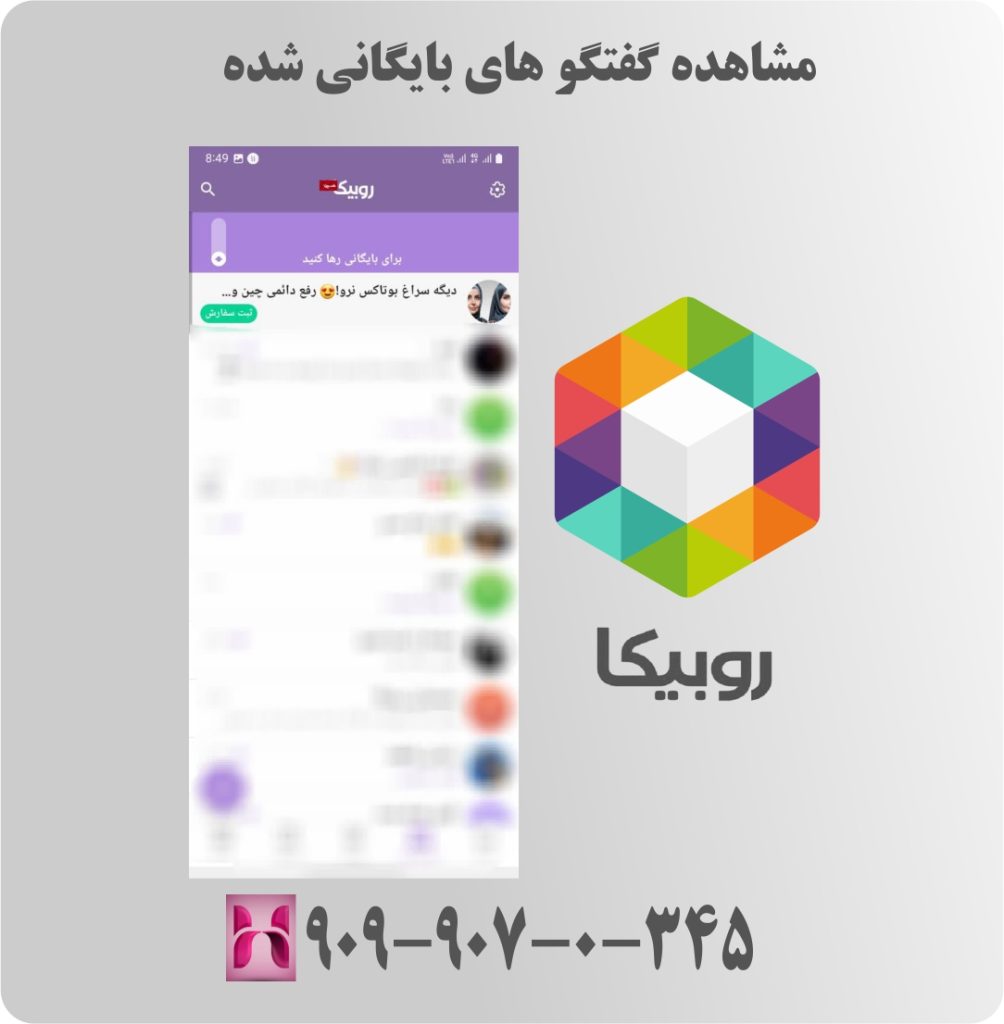
دسترسی به گفتگوهای قدیمی
اگر تصمیم گرفتهاید مخاطبی که قبلاً پنهان کرده بودید را دوباره ببینید، میتوانید به بخش گفتگوهای بایگانیشده بروید. سپس، فرد مورد نظر خود را انتخاب کنید. بعد از انتخاب، روی علامت سه نقطه در بالای صفحه کلیک کنید و گزینه «خروج از بایگانی» را انتخاب کنید.
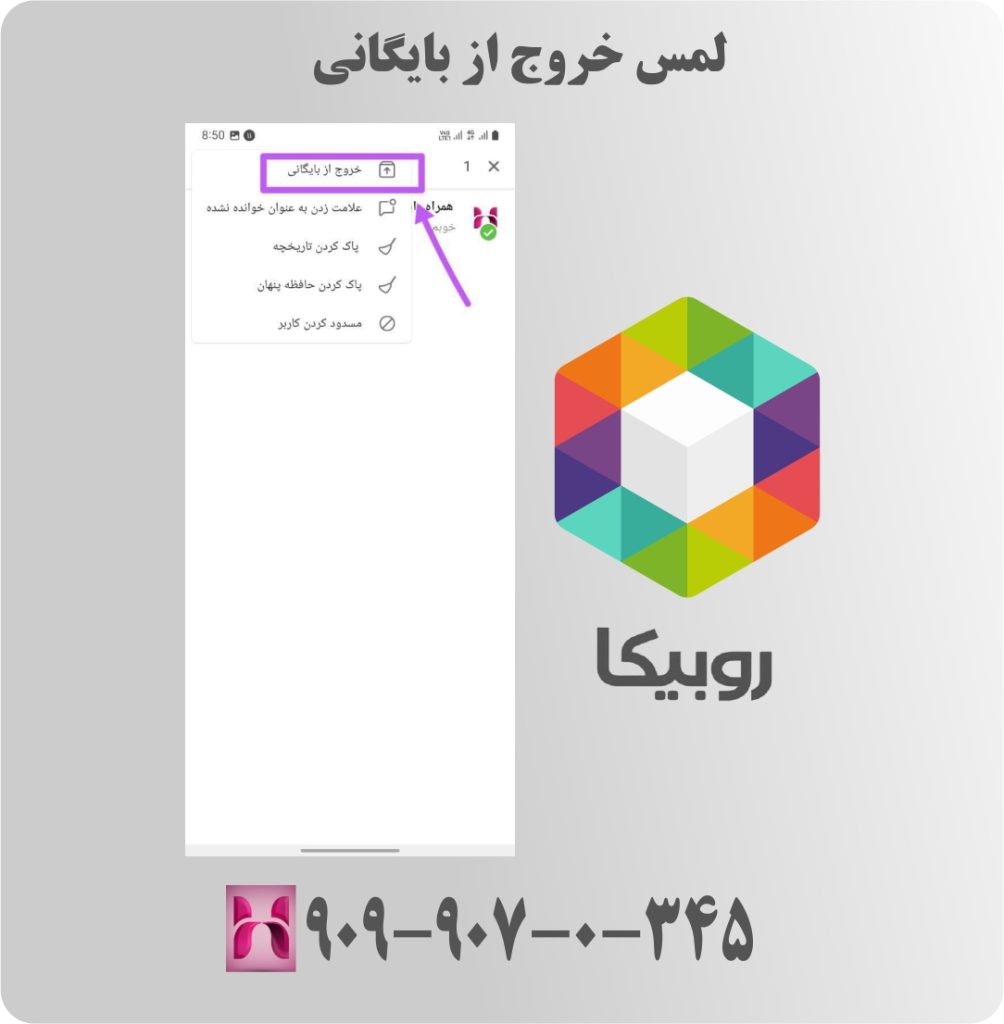
در صفحه اصلی پیامها، اکنون میتوانید پروفایل مخاطب انتخاب شده را مشاهده کنید.
برای مطالعه بیشتر، به تبدیل ویس به متن در روبیکا سری سر بزنید.
در پایان
اگر پس از مطالعه روش بایگانی کردن پیام در روبیکا، در انجام این کار با مشکل مواجه شدید، میتوانید از طریق تلفن ثابت و بدون نیاز به وارد کردن کد، با شماره 9099070345 تماس بگیرید تا کارشناسان همراه رایانه شما را راهنمایی کنند. (تماس با تلفن همراه از این شماره امکانپذیر نیست)
اگر شما از کاربران روبیکا هستید و به تلفن ثابت دسترسی ندارید، با مطالعه مقاله «تماس با مشاورین» به راحتی میتوانید از طریق تلفن همراه با کارشناسان همراه رایانه در ارتباط باشید.
مشاورین همراه رایانه به صورت 24 ساعته پاسخگوی سوالات شما عزیزان هستند. هدف همراه رایانه، راهنمایی برای حل مشکلات و پاسخگویی به سوالات شماست.
دیدگاهتان را بنویسید