فرقی نمی کند که گرانترین لپتاپ بازار را در اختیار دارید یا یک مدل ساده و مقرونبهصرفه؛ در هر صورت ممکن است صفحه کلید لپتاپ به دلایل گوناگونی از کار بیفتد. خوشبختانه، بسیاری از مشکلات صفحه کلید لپتاپ را میتوان با روشهای ساده و بدون نیاز به ابزارهای تخصصی برطرف کرد. در این مطلب از رونیکس، میخواهیم به زبان بسیار آسان، راهنمای گامبهگام تعمیر صفحه کلید لپتاپ را با شما به اشتراک بگذاریم.
رونیکس را بخوانید.
نحوه تعمیر کیبورد لپ تاپ
پیش از شروع تعمیر کیبورد، لازم است بفهمید مشکل از کجاست. معمولاً وقتی کلیدهای کیبورد لپتاپ کار نمیکنند، دلیل آن میتواند مربوط به بخش نرمافزار یا سختافزار باشد. در اینجا روشهای حل هر دو نوع مشکل را مرور میکنیم:
رفع مشکلات نرم افزاری کیبورد لپ تاپ
درصورتی که کلیه کلیدهای لپ تاپ کار نکند، به احتمال بسیار زیاد مشکل نرمافزاری به وجود آمده است. اگر مشکل جدی نباشد با خاموش و روشن کردن لپ تاپ این مشکل حل میشود. اما در صورتی که پس از روشن شدن هم کیبورد کماکان کار نکند، ممکن است برنامه جدیدی نصب شده که عملکرد دستگاه را دچار مشکل کرده است. در این زمان بهترین کار پاک و نصب مجدد ویندوز است. همچنین یکی از مشکلات رایج نرم افزاری کیبورد میتواند از سمت درایور باشد وبسایت asurion در این رابطه نوشته:
Your keyboard may be unresponsive because of a driver issue. If you’ve previously attached a different keyboard, that driver could be interfering with and disabling your current keyboard
رفع مشکلات سخت افزاری کیبورد لپ تاپ
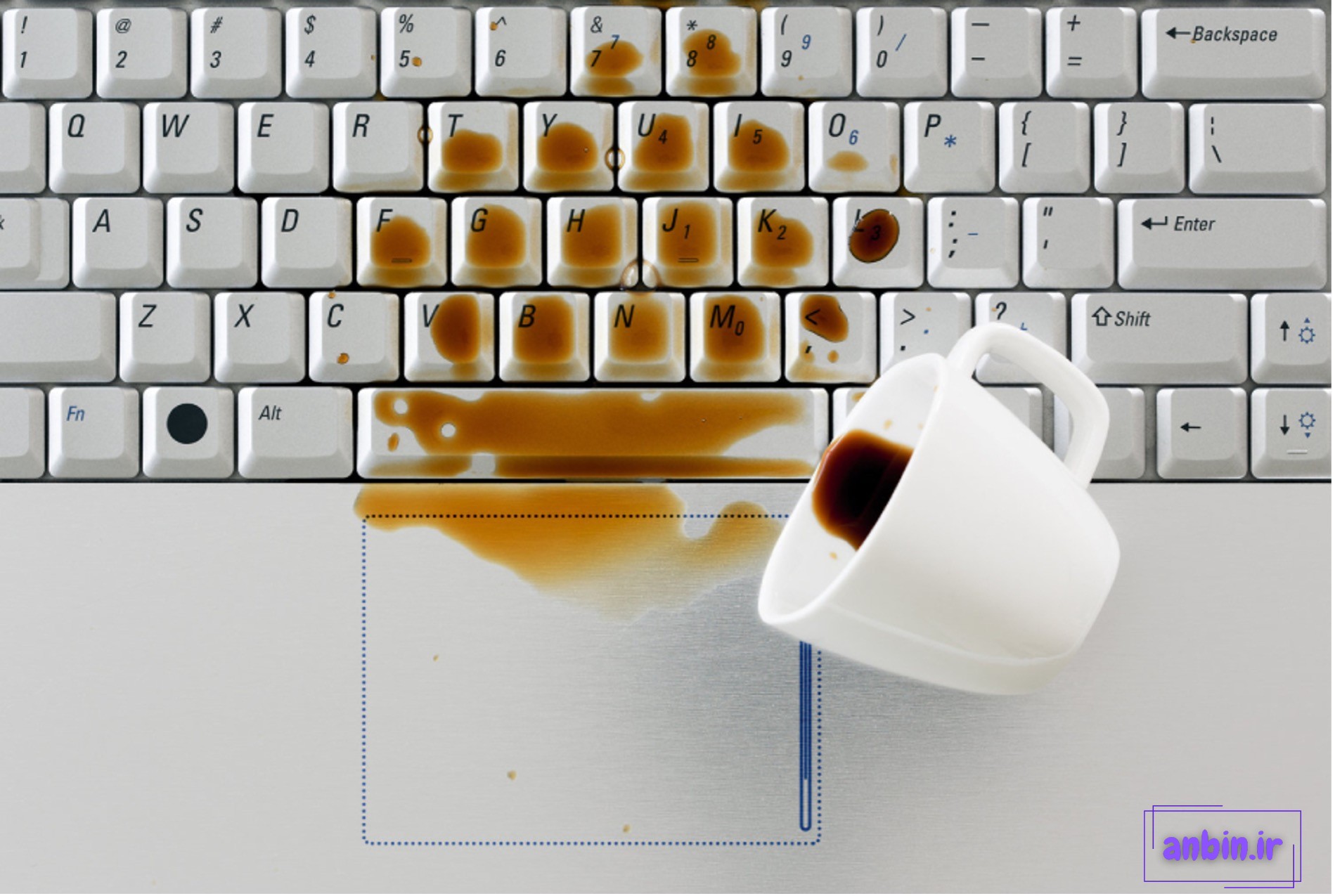
اگر بعضی از کلیدهای کیبورد لپتاپ شما درست کار نمیکنند، احتمالاً مشکل از سختافزار آن است و باید بررسی شود. مشکلات سختافزاری معمولاً بعد از ریختن مایعاتی مثل آب روی دستگاه یا بر اثر ضربه و تکان شدید پیش میآید. در چنین مواقعی اگر لپتاپ را برای تعمیر ببرید، ممکن است تعمیرکار تمام کلیدهای کیبورد را تعویض کند که هزینه کار را زیاد میکند. بنابراین بهتر است خودتان دست به کار شوید و با صرف زمان کمی، تعمیر را شخصاً انجام دهید تا مجبور نباشید هزینه اضافی بپردازید. کلیدهای کیبورد لپتاپ میتوانند به دلایل مختلفی از کار بیفتند؛ در ادامه متداولترین این دلایل و روش رفع آنها را مرور میکنیم.
کلید کیبورد شل شده است
کلیدهای کیبورد معمولاً به دلیل آسیب دیدن درپوش کلید یا میله فلزی زیر آن شل میشوند. اگر با این مشکل روبرو شدید، مراحل زیر را دنبال کنید:
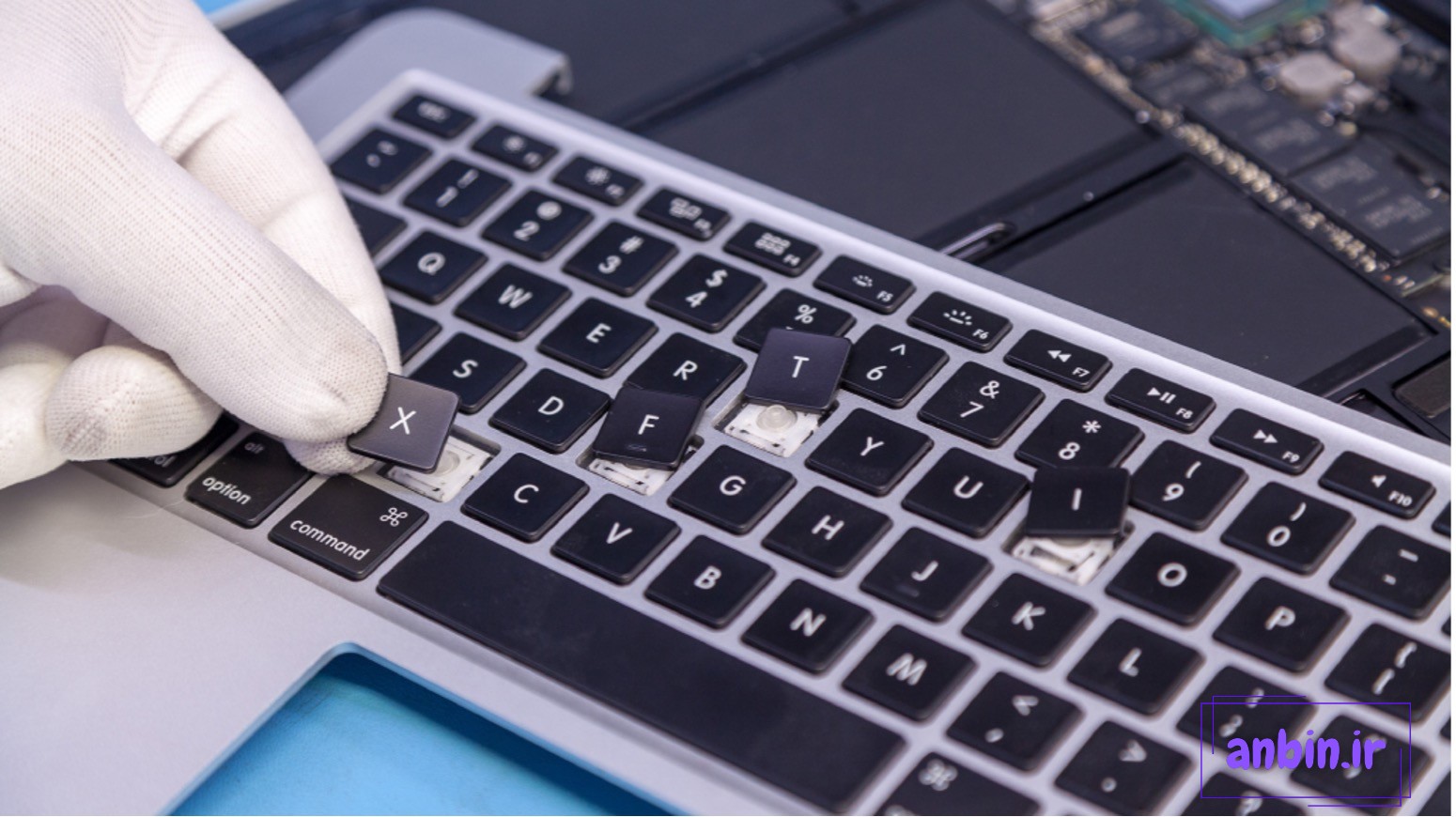
پس از خاموش کردن لپتاپ، کلید لق شده را با حرکت آرام و ملایم از جای خود خارج کنید. برای کلیدهای بزرگتر میتوانید از یک پیچگوشتی نازک کمک بگیرید و کلید را به آرامی بلند کرده و بیرون بیاورید. ست ابزار تعمیراتی RH-2711 رونیکس میتواند در این مرحله کار شما را بسیار آسانتر کند.
سپس، قسمت نگهدارنده زیر کلید را بررسی کنید. هر کلید معمولاً چهار گیره در اطراف خود دارد. اگر از سالم بودن این گیرهها مطمئن نیستید، میتوانید یک کلید مشابه از کیبورد را جدا کرده و آن را با کلید مشکلدار مقایسه کنید.
اگر قطعه نگهدارنده آسیب دیده بود، باید کلید جدیدی متناسب با مدل لپتاپ خود تهیه و جایگزین کنید. برای نصب، ابتدا یک طرف گیرهها را در جای خود قرار دهید، سپس کلید را روی صفحه بگذارید و کمی فشار دهید تا صدای قفل شدن آن را بشنوید.
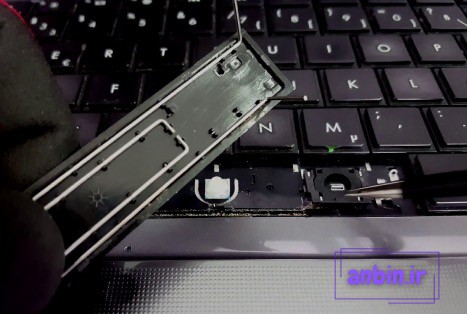
کلیدهای بزرگ مثل Space و Shift را هم با دقت چک کنید. این کلیدها معمولاً روی یک میله فلزی سوار میشوند. اگر میله کج یا صاف نباشد، باید آن را به قاب پلاستیکی کوچک روی کیبورد متصل کنید. بعد کلید را روی میله گذاشته و فشار دهید تا محکم شود. اگر نیاز به تعویض کلید بود، احتمالاً باید میله آن را هم عوض کنید.
معرفی کامل ابزارهای تعمیر لپتاپ | ۱۴ ابزار ضروری
کلید کیبورد گیر کرده یا غیر فعال شده است
گرفتن یا از کار افتادن دکمههای صفحه کلید، اغلب به دلیل ریختن مواد خوراکی یا نفوذ گرد و غبار به داخل آن رخ میدهد. اگر دکمهای گیر کرده یا کار نمیکند، مراحل زیر را به ترتیب انجام دهید:
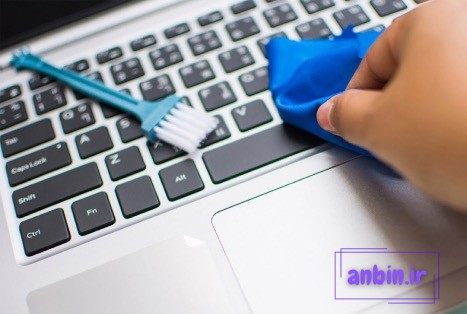
پس از خاموش کردن لپتاپ و جدا کردن دکمه مورد نظر، آن را تمیز کنید تا هیچ گونه گرد و خاک یا آلودگی روی آن نماند. اگر ماده چسبندهای روی دکمه ریخته شده، با یک دستمال نمدار یا دستمال آغشته به الکل آن را پاک کنید تا کاملاً تمیز شود.
صبر کنید تا الکل کاملاً خشک شود و دکمه رطوبتی نداشته باشد. سپس کلید را سر جای خود قرار دهید.
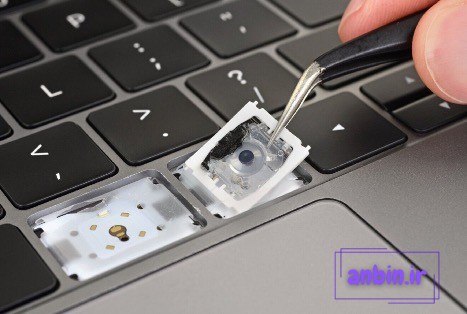
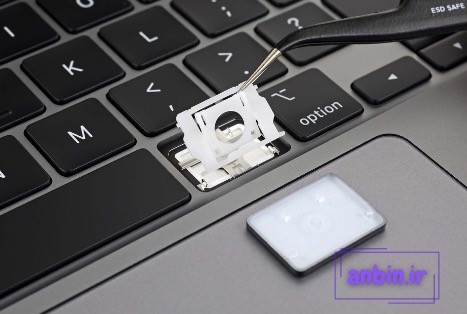
حالا به قسمت نگهدارنده دکمه برسید. این قطعه معمولاً از پلاستیک سفید ساخته شده و از دو بخش نازک و مربعی شکل تشکیل شده که به هم قفل میشوند. برای برداشتن آن میتوانید از موچین کمک بگیرید. مطمئن شوید این دو بخش به صفحه کلید و به یکدیگر به درستی متصل هستند.
قطعه پلاستیکی زیر دکمه را بررسی کنید. این قطعه شکلی شبیه پستانک دارد. آن را با دستمال نمدار به آرامی تمیز کنید و پس از خشک شدن، سر جای خود بگذارید. این بخش بسیار حساس و آسیبپذیر است؛ بنابراین از دستمال آلوده یا وسایل تیز برای تمیز کردن آن استفاده نکنید. اگر پس از نصب، دکمه همچنان پایین ماند، احتمالاً نیاز به تعویض این قطعه دارد.
اگر لازم بود این قطعه را عوض کنید، توصیه میکنیم کار را به یک تعمیرکار ماهر بسپارید. اما اگر خودتان قصد انجام آن را دارید، با دقت و حوصله زیاد عمل کنید، زیرا این قطعه در برابر ضربه و کثیفی بسیار آسیبپذیر است.
به آرامی قطعه پلاستیکی را از روی دکمه جدا کنید.
با کمک یک خلال دندان، مقدار بسیار کمی چسب سیلیکون روی کاغذ پخش کنید و قطعه پلاستیکی را روی آن قرار دهید. از چسب زیاد استفاده نکنید، زیرا ممکن است به قطعه آسیب برساند.
قطعه پلاستیکی آغشته به چسب سیلیکون را بردارید و روی صفحه کلید بچسبانید. حدود ۵ دقیقه صبر کنید تا چسب کاملاً خشک شود.
سپس نگهدارنده و درپوش دکمه را روی آن نصب کنید. ۵ دقیقه دیگر صبر کنید و پس از آن از دکمه استفاده نمایید.
صفحه نگهدارنده شکسته شده است
برای تعمیر و جا زدن دوباره قطعه نگهدارنده، این مراحل را دنبال کنید.
ابتدا قطعه نگهدارنده را خوب نگاه کنید تا ترک یا شکستگی نداشته باشد. این قطعه دو قسمت دارد: قسمت بزرگتر که یا مربعی است یا به شکل U میباشد و به کلید متصل میشود. قسمت کوچکتر هم سوراخی گرد در وسط خود دارد و روی بدنه کیبورد سوار میشود. اگر هر یک از این دو قسمت گم شده یا شکسته باشد، باید کل کلید کیبورد را عوض کنید.
سپس کلید کناری را بررسی کنید. در کیبوردها، قطعات نگهدارنده به روشهای مختلفی به هم وصل شدهاند. بنابراین اگر لازم شد کلید بغلدستی را عوض کنید، مطمئن شوید که قطعه نگهدارنده آن با قطعه شما همخوانی دارد.
حالا قسمت بزرگتر قطعه نگهدارنده را سر جایش روی کیبورد نصب کنید.
بعد، قسمت کوچکتر را روی کیبورد بگذارید. گوشه قلابدار این قسمت را بگیرید و داخل شیار مخصوص آن قرار دهید.
دو قسمت بزرگ و کوچک قطعه نگهدارنده را با فشار دادن پینهای کناری قسمت کوچک به داخل قسمت بزرگ، به هم قفل کنید. مراقب باشید با فشار زیاد قطعه نشکند.
در آخر، کلید را روی قطعه نگهدارنده سر جایش بگذارید و کمی فشار دهید تا صدای قفل شدن آن را بشنوید.
در زمان نگهداری از کیبورد لپ تاپ به این نکات توجه کنید
لطفاً هر دو ماه یکبار لپتاپ و صفحهکلید آن را تمیز کنید. هنگام تمیز کردن صفحهکلید، از یک دستمال نرم بدون پرز و محلولهای پاککننده مخصوص استفاده نمایید.
اگر میخواهید از اسپری برای تمیز کردن لپتاپ بهره ببرید، حتماً از اسپریهای مناسب با نازل بسیار باریک و فشار پایین استفاده کنید.
تا حد امکان از ریختن مایعات روی صفحهکلید خودداری کنید، زیرا نفوذ گردوغبار و رطوبت به داخل آن میتواند باعث آسیب دیدن یا سوختن صفحهکلید شود. اگر لپتاپ شما با مایعات تماس پیدا کرد، بلافاصله آن را خاموش کرده و باتری را خارج کنید. پس از اطمینان کامل از خشک شدن دستگاه، میتوانید آن را روشن کنید. اما اگر از خشک شدن آن مطمئن نیستید، در کوتاهترین زمان لپتاپ را به یک مرکز تخصصی تعمیر کامپیوتر بسپارید.
اگر قصد دارید در بلندمدت از لپتاپ خود استفاده کنید، اتصال یک صفحهکلید جداگانه میتواند از فرسوده شدن و خرابی تدریجی صفحهکلید اصلی جلوگیری کند.
نتیجهگیری
در این راهنما، مراحل تعمیر صفحه کلید لپتاپ را به صورت گام به گام توضیح دادیم. هدف ما این بود که با زبانی ساده و روشن، این فرآیند را آموزش دهیم تا در صورت تمایل بتوانید خودتان دستگاه را تعمیر کنید. با این حال، اگر تجربه یا تخصص کافی در این زمینه ندارید، توصیه میکنیم برای جلوگیری از آسیب بیشتر به لپتاپ، به مراکز تخصصی تعمیرات مراجعه کرده و کار را به افراد ماهر بسپارید. آیا شما تا به حال صفحه کلید لپتاپ خود را تعمیر کردهاید؟ لطفاً تجربیات و پرسشهای خود را با ما در میان بگذارید.
پرسشهای رایج
علت کار نکردن صفحه کلید لپتاپ چیست؟
مشکلات صفحه کلید لپتاپ معمولاً به دو دسته نرمافزاری و سختافزاری تقسیم میشوند.
آیا صفحه کلید لپتاپ قابل تعمیر است؟
بله، اما این موضوع به دلیل خرابی بستگی دارد. اگر مشکل پیچیده است و شما مهارت فنی لازم را ندارید، بهتر است برای جلوگیری از آسیبهای احتمالی دیگر، لپتاپ را به یک تعمیرگاه معتبر بسپارید.
رایجترین مشکلات سختافزاری صفحه کلید لپتاپ کداماند؟
از شایعترین مشکلات سختافزاری میتوان به شل شدن کلیدها، گیر کردن یا از کار افتادن یک یا چند کلید، و همچنین شکستگی صفحه زیرین کلیدها اشاره کرد.
دیدگاهتان را بنویسید